Claudeとつなぐ
最終更新日: 2026年10月8日
AIアシスタントの画面は、アップデートで変わることがあります。このページの手順やスクリーンショットと違うところを見つけたら、お問い合わせフォームか、メール(support@tabico.me)で教えてください。
はじめる前に
Tabicoのアカウントが必要です。まだの方は、先にTabicoアプリでGoogleまたはAppleで登録してください。 連携の画面でも、アプリと同じアカウントでログインします。
つなぎ方
TabicoはClaudeのコネクタのディレクトリに載っています。下のボタンからTabicoのページを開き、「接続」を押してください。Tabicoのログイン画面が開くので、GoogleまたはAppleでログインし、アクセスを許可すれば完了です。
 ClaudeでTabicoを追加する
アプリから追加する
Claudeのアプリの中で追加する場合は、次の手順でつなげます。
-
チャットを開いて、左下の「+」を押します。
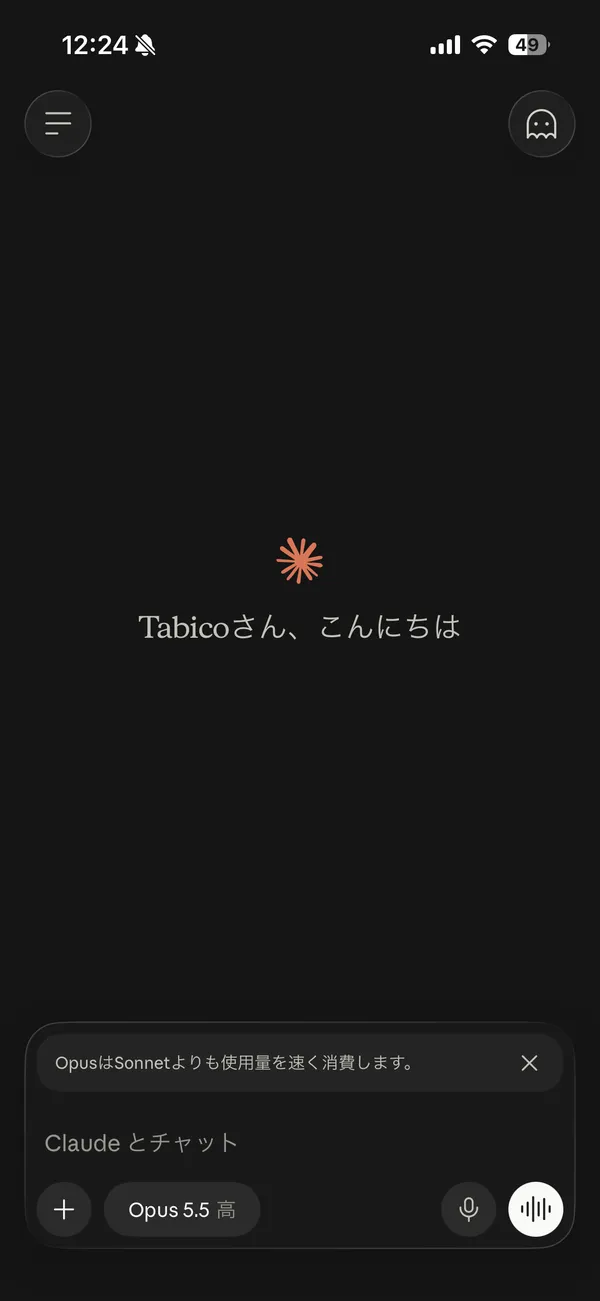
-
「コネクタ」を選びます。
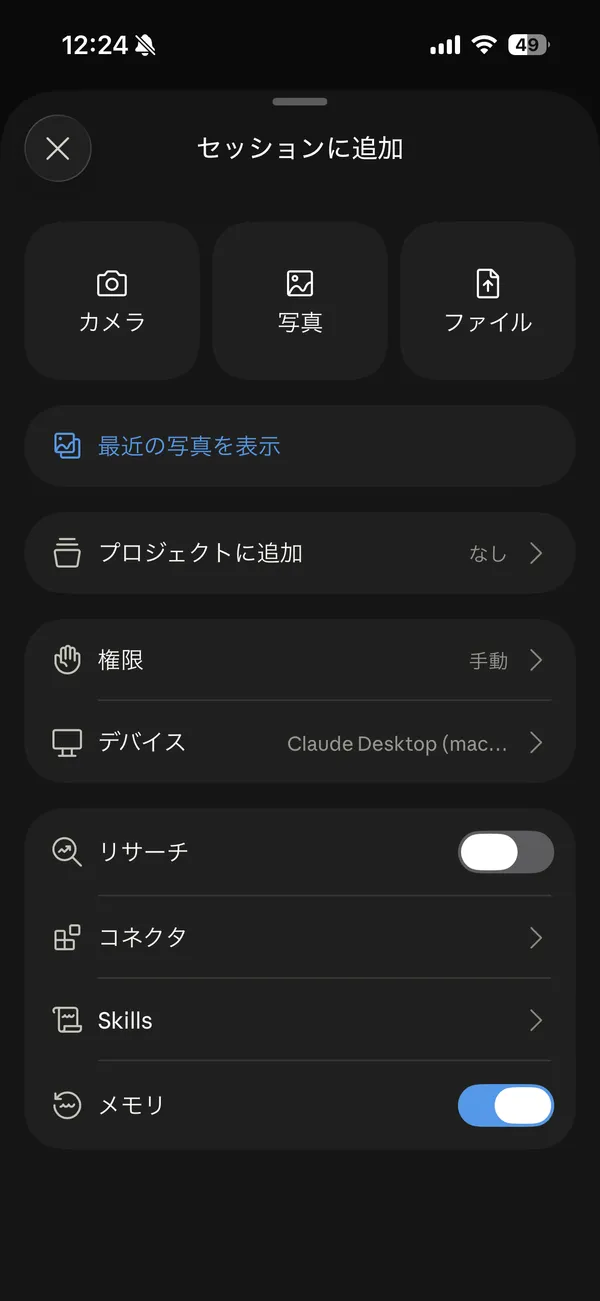
-
右上の「+」を押します。
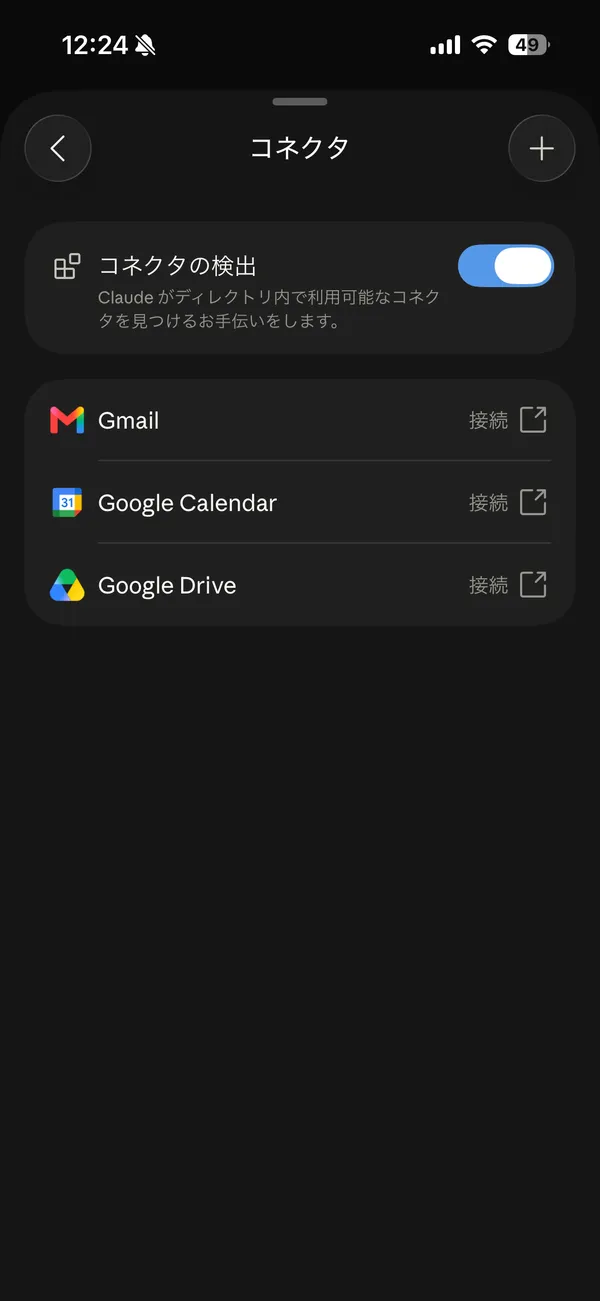
-
「コネクタを閲覧」を選びます。
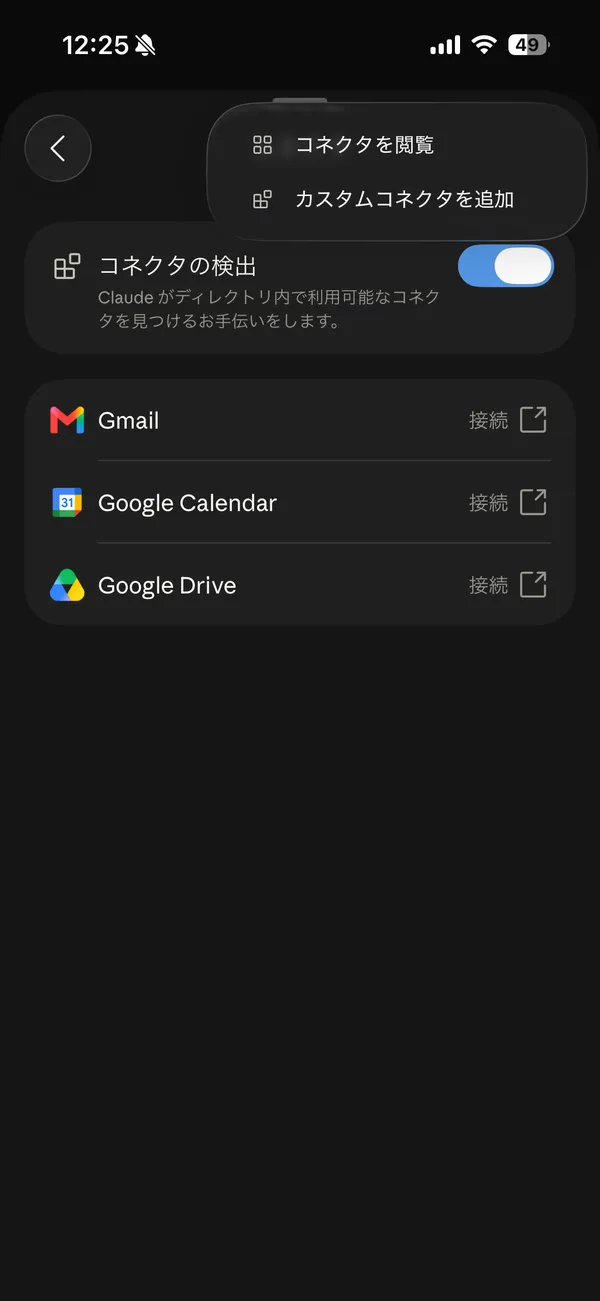
- 「Tabico」を探して接続します。Tabicoのログイン画面が開くので、GoogleまたはAppleでログインし、アクセスを許可します。
- Claudeに戻ったら、チャットでTabicoのことを頼みます。ツールを使う前に、Claudeが許可を求めることがあります。
連携を解除する
連携を解除するには、Claudeのコネクタの一覧でTabicoを開き、切断します。
次に試すこと
つないだら、サンプルプロンプトから試してみてください。 ご質問や不具合は、お問い合わせフォームか、メール(support@tabico.me)でご連絡ください。